Посібник DeckyHub
Кожен екран і налаштування крок за кроком. Короткі відповіді на часті запитання — на сторінці Довідка; встановлення — на головній сторінці.
Кнопки контролера
DeckyHub використовує стандартне керування Steam плюс додаткові скорочення на кожній кнопці Встановити / Оновити (на картках «Огляду» й «Оновлень», у результатах Пошуку, у вікні Керування та для оновлення самого DeckyHub):
| Кнопка | Що робить |
|---|---|
| X | Завантажує ZIP цього релізу до ~/Downloads/deckyhub замість встановлення. Не показується, якщо в налаштуваннях приховано Завантажити ZIP. |
| Y | Показує нотатки до релізу (що він змінює), нічого не встановлюючи. |
| Menu (☰) | Відкриває сторінку плагіна на GitHub. Не для оновлення самого DeckyHub. |
Нижній рядок Steam показує ці дії для кнопки, на якій зараз фокус.
Огляд
«Огляд» відкривається трьома полицями — Найпопулярніші, Нещодавно оновлені та Нове в DeckyHub — під рядом чипів категорій із кількістю плагінів у кожній. Торкніться чипа або Показати всі на полиці, щоб переглянути весь список: як компактний список усіх плагінів (за замовчуванням) або як Сітку карток по сторінках (L1 / R1 гортають сторінки). Оновлення й Пошук мають такий самий перемикач Сітка / Список, і DeckyHub запам'ятовує ваш вибір. Вперше над полицями з'являється коротке вітання з поясненням, що робить DeckyHub і як лишатися в безпеці.
Кожна картка має колір (зелений, коли все актуально, жовтий, коли є оновлення, червоний у разі помилки), щоб одразу бачити, що потребує уваги, і показує Перевірка…, поки шукається її останній реліз. Плагіни зі списку також показують загальну кількість завантажень, зірки на GitHub та коли їх востаннє оновлювали; у заголовку сторінки — загальна кількість завантажень. Картка з каналом пре-релізів це зазначає; стабільний — за замовчуванням і не підписується. Торкніться Керувати на будь-якій картці, щоб обрати канал і версію, а потім завантажити потрібний файл релізу.
Пошук, фільтри та сортування
Шукайте у списку за назвою, репозиторієм, категорією чи описом і відкрийте Фільтри, щоб звузити його:
- Статус: усі, встановлені або не встановлені.
- Категорія: будь-яка з категорій списку.
- Сортування: від А до Я, від Я до А, за кількістю завантажень, за зірками, за недавнім оновленням або за недавнім додаванням (спершу найновіші додані до списку). Плагіни з оновленням завжди йдуть першими, а Потім за впорядковує плагіни, які перше сортування залишило рівними.
Кожен варіант Статусу та Категорії показує, скільки плагінів він виведе.
Значки
Картки можуть мати такі значки. Докладніше у повідомленні «Що означають значки на плагінах» угорі «Огляду» пояснює їх і в застосунку.
| Значок | Що означає |
|---|---|
| Працює від root | Його бекенд працює від імені root, з повним доступом до системи. Встановлюйте, лише якщо довіряєте автору. |
| Немає релізів понад рік | Понад рік без нових релізів, тож він може бути закинутим. |
| Форк | Форк, що продовжує плагін після того, як оригінал зупинився. DeckyHub показує його, лише поки він активний. |
| ШІ | У його репозиторії є інструкції для ШІ-асистентів кодування (CLAUDE.md, AGENTS.md, .cursorrules, .github/copilot-instructions.md тощо) або його README каже, що він створений за допомогою ШІ («vibe-coded», «100% AI», «built with Claude Code» тощо), тож, імовірно, його розробляють за допомогою ШІ. Це нічого не каже про якість чи безпеку, а відсутність значка не означає, що ШІ не використовували. |
| Rust | У його репозиторії є код Rust (файл Cargo.toml або rust-toolchain), тож частина плагіна написана на Rust. Це нічого не каже про якість чи безпеку. |
| У магазині Decky | Магазин Decky містить плагін із такою назвою. Магазин не вказує репозиторій, тому збіг визначається за назвою: перевірте, що це той самий проєкт. Наведіть курсор на значок, щоб побачити кількість завантажень у магазині: це інше число, ніж завантаження з GitHub на картці. Кількість береться з магазину плагінів Decky. Плагін, автор якого просив поширювати його лише через магазин, усе одно є в списку, але DeckyHub не пропонує для нього завантаження з GitHub. |
| Лише пре-релізи | Він не має стабільного релізу, тож DeckyHub пропонує його пре-релізи, які можуть бути незавершеними, а вікно «Керувати» ховає канал «Стабільний». |
| Немає опису | Автор не написав, що він робить. Перед встановленням перегляньте його репозиторій. |
| Загроз немає / Знайдено загрозу / Перевірено не повністю | Перевірки на віруси релізу, який ви встановлюватимете (ClamAV і YARA; значок показує гірший з двох результатів): нічого не знайдено, щось позначено (це може бути хибне спрацювання; відкрийте Керувати, щоб побачити звіт і вирішити самостійно) або не вдалося перевірити все (Керувати пояснює чому). Без значка, доки перевірки не було. Реєстр також шукає кожен публічний ZIP на MetaDefender за SHA-256 і завантажує його туди, якщо звіту немає. Для нових, очікуваних, невдалих або непідтримуваних перевірок результату може ще не бути. Перевірки знаходять лише відоме шкідливе ПЗ, і їх можна обійти, тож чиста перевірка не доводить безпеку. |
Ці попередження походять від автоматичної перевірки безпеки релізу, який ви встановлюватимете, від Decky Extended Plugins. Звичайні знахідки на кшталт sudo, mount чи systemctl не показуються. Попередження не доводить шкоди, а його відсутність не доводить безпеки.
| Попередження | Що знайшла перевірка |
|---|---|
| Заблоковано перевіркою | Шкідливе ПЗ або пошкоджений архів. Встановлювати не рекомендується. |
| Читає приватні дані | Читає дані входу Steam, ключі SSH або секрети із середовища. |
| Змінює запуск системи | Редагує профілі оболонки, попередньо завантажує бібліотеки, завантажує модулі ядра або додає правила для пристроїв, які продовжують працювати поза Decky. |
| Код поза репозиторієм | Реліз містить скрипти чи програми, яких немає в його джерелі на GitHub, тож прочитати, що вони роблять, неможливо. |
| Прихований код | Містить закодований або упакований код, який важко прочитати. |
| Пропускає перевірки HTTPS | Вимикає перевірку сертифікатів, тож завантажене можуть підмінити. |
| Запускає завантажені скрипти | Завантажує скрипт і одразу його виконує. |
| Відомі вразливості | Містить бібліотеки з оприлюдненими вразливостями. |
Попередження про новіший пре-реліз позначається Пре-реліз:. Кількість завантажень, зірки й попередження надходять із реєстру, який оновлюється щогодини.
Пошук і встановлення
Не кожен плагін Decky є в магазині Decky чи списку DeckyHub. Відкрийте Пошук у меню швидкого доступу, введіть, що шукаєте, і DeckyHub знайде це на GitHub прямо з ігрового режиму.
- Лише плагіни Decky — результати обмежено репозиторіями, які справді є плагінами Decky, тож списки «awesome», посібники й сторонні проєкти не заважатимуть.
- Встановити — додає репозиторій до вашого списку відстежуваних і передає його останній реліз власному інсталятору Decky Loader зі звичним підтвердженням. Відтепер він з'являється в «Огляді» з перевіркою оновлень, як і будь-який плагін зі списку.
- Додати (+ поруч зі «Встановити») — лише відстежує репозиторій, щоб ви могли переглянути його в «Огляді» й встановити пізніше. Результати, які вже є в DeckyHub, мають позначку У DeckyHub.
- Y на кнопці Встановити результату показує нотатки до цього релізу, а X завантажує його ZIP замість цього.
[!WARNING] Результати пошуку надходять прямо з GitHub, і їх ніхто не перевіряв: ні DeckyHub, ні магазин Decky. Плагін може робити на вашому пристрої що завгодно, тож встановлюйте плагіни лише від авторів, яким довіряєте.
Відстежувані репозиторії перелічено в Налаштування → Репозиторії, де їх можна видалити або експортувати та імпортувати список.
Оновлення
Показує кожен відстежуваний засіб, який встановлено й для якого є новіший реліз, разом із встановленою та останньою версіями. Оновлюйте плагін із його вікна Керування або, коли чекає більше одного плагіна Decky, торкніться Оновити все, щоб передати їх усі інсталятору Decky Loader з єдиним підтвердженням. Кілька плагінів неможливо оновити на місці через помилку Decky Loader: Оновити все їх пропускає, а їхнє вікно «Керування» пояснює, що DeckyHub видаляє встановлену версію, перш ніж Decky встановить нову. Кнопка Оновлення в меню швидкого доступу показує, скільки оновлень чекає.
Керування
Торкніться Керувати на будь-якій картці в «Огляді» чи «Оновленнях», щоб:
- обрати канал релізів і конкретну версію. Стабільний показує лише стабільні релізи; Пре-реліз показує кожен реліз, найновіші першими, тож стабільний реліз, що вийшов після останнього пре-релізу, все одно пропонується;
- Завантажити ZIP, відкрити Сторінку релізу або Перевірити оновлення для цього застосунку;
- для плагіна Decky — Встановити (ще не встановлено) або Оновити (вибрана версія новіша за встановлену). DeckyHub завантажує ZIP релізу (з вікном перебігу, а потім індикатором, доки Decky не буде готовий) і передає його власному інсталятору Decky Loader — тому самому, що й кнопка магазину Decky. Decky просить підтвердити й встановлює, перевіряючи контрольну суму SHA-256, яку GitHub публікує для ZIP. Старіші релізи (файли, завантажені до середини 2025 року) не мають контрольної суми, і Decky встановлює їх без цієї перевірки;
- для встановленого плагіна Decky — Закріпити на vX: DeckyHub перестає пропонувати для нього оновлення (він показується як Закріплено, а «Оновити все» і лічильник оновлень його пропускають), доки ви не натиснете Відкріпити. Підходить для плагіна, який зламав новий реліз. Закріплення лише ховає оновлення: будь-яку версію все одно можна встановити самому;
- для встановленого плагіна Decky — Видалити, що просить підтвердження, а потім видаляє плагін і його налаштування через Decky Loader;
- переглянути перевірку на віруси ZIP вибраної версії: Загроз не знайдено, Знайдено загрозу (із тим, що збіглося), Не вдалося перевірити (із причиною) або Ще не перевірено, і коли її виконано. Кожен сканер має власний рядок: ClamAV і YARA, а також VirusTotal і MetaDefender, якщо вони вже перевірили цей файл. Звіт перевірки показує повний звіт: файл, його SHA-256, версію сканера, сигнатури чи правила й дату кожного. VirusTotal відкриває в браузері Steam сторінку VirusTotal для SHA-256 цього ZIP; з вашого пристрою нічого не завантажується. Реєстр DeckyHub сам надсилає на VirusTotal ZIP плагінів, яких там ще немає, тож для нового релізу результати можуть з'явитися не одразу. Копіювати посилання на ZIP кладе посилання для завантаження ZIP до буфера обміну, а Перевірити посилання на VirusTotal теж копіює його й відкриває сторінку перевірки URL на VirusTotal, куди його треба вставити (VirusTotal переважно оцінює саме посилання, тож може не перевіряти вміст ZIP). Перевірка ніколи не заважає встановленню: прочитайте звіт і вирішуйте самі. Реєстр DeckyHub кілька разів на день перевіряє кожен ZIP плагіна, який пропонує, за допомогою ClamAV — антивіруса з відкритим кодом, а файли всередині — за допомогою YARA і правил спільноти YARA Forge, багато з яких написані для шкідливого ПЗ під Linux, тож для зовсім нового релізу звіту може ще не бути. Чиста перевірка не доводить безпеки.
Налаштування
Налаштування поділено на вкладки; L1 / R1 перемикають між ними.
| Вкладка | Що в ній |
|---|---|
| Загальні | Мова та вигляд: Сітка чи Список, щільність Звичайна чи Компактна, елементів у рядку, вібровідгук, чи має DeckyHub власну вкладку у швидкому доступі та які кнопки вікна «Керування» приховати. |
| GitHub | Збірки з налаштованим входом через GitHub мають також Увійти через GitHub: DeckyHub показує короткий код, ви відкриваєте github.com/login/device на будь-якому пристрої (QR-код для телефона є на екрані), вводите його й підтверджуєте, а DeckyHub зберігає отриманий токен, нічого не створюючи й не копіюючи. Цей токен не просить жодних дозволів: він лише читає публічні дані й підіймає ліміт. Його можна відкликати в налаштуваннях GitHub → Applications. Необов'язковий особистий токен доступу, що підвищує ліміт запитів GitHub (див. Усунення неполадок). Введіть його або завантажте з текстового файлу в «Завантаженнях». |
| Завантаження | Тека завантажень і перемикач Перезаписувати наявні (див. Завантаження). |
| Репозиторії | Ваші відстежувані репозиторії, експорт та імпорт і власні реєстри (див. Репозиторії). |
| Журнали | Резервні копії та Експортувати журнали для звітів про помилки. Резервні копії: перед оновленням, перевстановленням чи видаленням плагіна Decky DeckyHub зберігає копію його налаштувань (тека, яку Decky тримає в settings/; Decky видаляє її разом із плагіном). Останні 5 на плагін лежать у власній теці налаштувань DeckyHub. Тут можна Відновити копію (поточні налаштування спершу копіюються, тож відновлення можна скасувати; після цього перезавантажте плагін) або видалити її, а також вимкнути автоматичне копіювання. Налаштування понад 50 МБ не копіюються. Залишки файлів плагінів: Знайти залишки показує теки settings, data і logs, які Decky тримає для вже не встановлених плагінів (видалених вручну, невдалі видалення), з розміром і часом останньої зміни. Нічого не вибрано за вас: позначте, що видалити, і підтвердьте. Налаштування плагіна спершу копіюються, тож помилковий вибір можна відновити з Резервних копій. Власні теки DeckyHub, теки встановлених плагінів і посилання не чіпаються. |
| Про програму | Що таке DeckyHub і на яких каталогах він побудований. |
DeckyHub доступний англійською, українською, російською, іспанською, німецькою, французькою, португальською (Бразилія та Португалія), італійською, польською, турецькою, нідерландською, чеською, японською, корейською та китайською (спрощеною й традиційною). Переклади, окрім англійського, зроблено автоматично, тож у них можуть бути помилки; виправлення вітаються.
Канал релізів відстежуваного застосунку тут не задається: скористайтеся його вікном Керування.
Завантаження
Усі завантаження зберігаються в ~/Downloads/deckyhub. Очищення → Очистити теку в меню швидкого доступу очищає цю теку після підтвердження. Початок завантаження відкриває вікно перебігу з кнопкою Скасувати; коли воно завершується, те саме вікно показує, куди збережено ZIP і як його встановити. Якщо завантаження переривається, часткового файлу не лишається.
Коли GitHub надає контрольну суму файлу релізу, DeckyHub завжди перевіряє її перед тим, як залишити завантажене. За замовчуванням повторне завантаження файлу перезаписує попередню копію; вимкніть Перезаписувати наявні в налаштуваннях, якщо хочете зберегти обидві.
Репозиторії
«Репозиторії» — вкладка в Налаштуваннях. Додавайте репозиторій із Пошуку кнопкою + поруч зі Встановити результату (результати, які вже є в DeckyHub, мають позначку У DeckyHub). Експортуйте власні репозиторії до DeckyHub-repositories.json у ~/Downloads, щоб зберегти їх чи поділитися ними, або імпортуйте цей файл назад. Будь-який доданий вами репозиторій можна тут видалити; плагіни зі списку самого DeckyHub лишаються доступними й не видаляються. Бажаєте більший екран? Редактор реєстру — інструмент у браузері для створення чи редагування файлу списку репозиторіїв перед імпортом.
У розділі Власні реєстри додавайте чужий список застосунків за його owner/repo на GitHub (DeckyHub читає його registry/apps.json) або за будь-якою HTTPS-адресою .json. Його застосунки з'являються в «Огляді» поруч зі списком DeckyHub; дозволено до 10 реєстрів, а Оновити реєстри завантажує їх усі заново. Доданий реєстр може лише додавати застосунки: він не може змінити чи замінити той, що DeckyHub уже показує, зокрема плагіни, які ви встановили.
У розділі Набори плагінів Експортувати мої плагіни як набір зберігає в теку «Завантаження» невеликий файл .json зі списком установлених плагінів Decky (тих, що DeckyHub може пов’язати з репозиторієм GitHub; сам DeckyHub не входить). Надішліть його другові або збережіть, щоб налаштувати інший пристрій. Імпортувати набір відкриває такий файл: DeckyHub додає як власні репозиторії, яких не знає, потім показує плагіни, яких у вас ще немає, з їхніми значками та звичним попередженням, і пропонує встановити їх разом. Набір містить лише назви репозиторіїв (без коду, посилань для завантаження чи налаштувань), імпорт сам нічого не встановлює, а Decky Loader усе одно просить підтвердження.
Віддалене встановлення (експериментально)
Встановлюйте, оновлюйте чи видаляйте плагіни на пристрої з комп’ютера чи телефона в тій самій мережі, не беручи пристрій до рук.
- Експериментально: це нова функція, тож можливі недоліки.
- Повністю локально: браузер звертається безпосередньо до пристрою у вашій мережі. Жоден сервер не бере участі, нічого про ваш пристрій чи його плагіни не збирається й нікуди не надсилається.
- Потрібно: DeckyHub на пристрої, другий пристрій у тій самій мережі та Chrome, Edge чи інший браузер на Chromium на ньому (Firefox і Safari поки не вміють таких з’єднань).
Сполучіть браузер
Це робиться один раз для кожного браузера.
- На пристрої відкрийте вкладку DeckyHub у меню швидкого доступу й увімкніть Віддалений доступ в розділі Віддалене керування. З’явиться QR-код.
- Відскануйте QR-код телефоном або виберіть Копіювати посилання для сполучення й відкрийте посилання на комп’ютері. Відкриється сторінка Сполучені пристрої. Дозвольте доступ до локальної мережі, якщо браузер запитає.
- На пристрої підтвердьте браузер у списку запитів на сполучення.
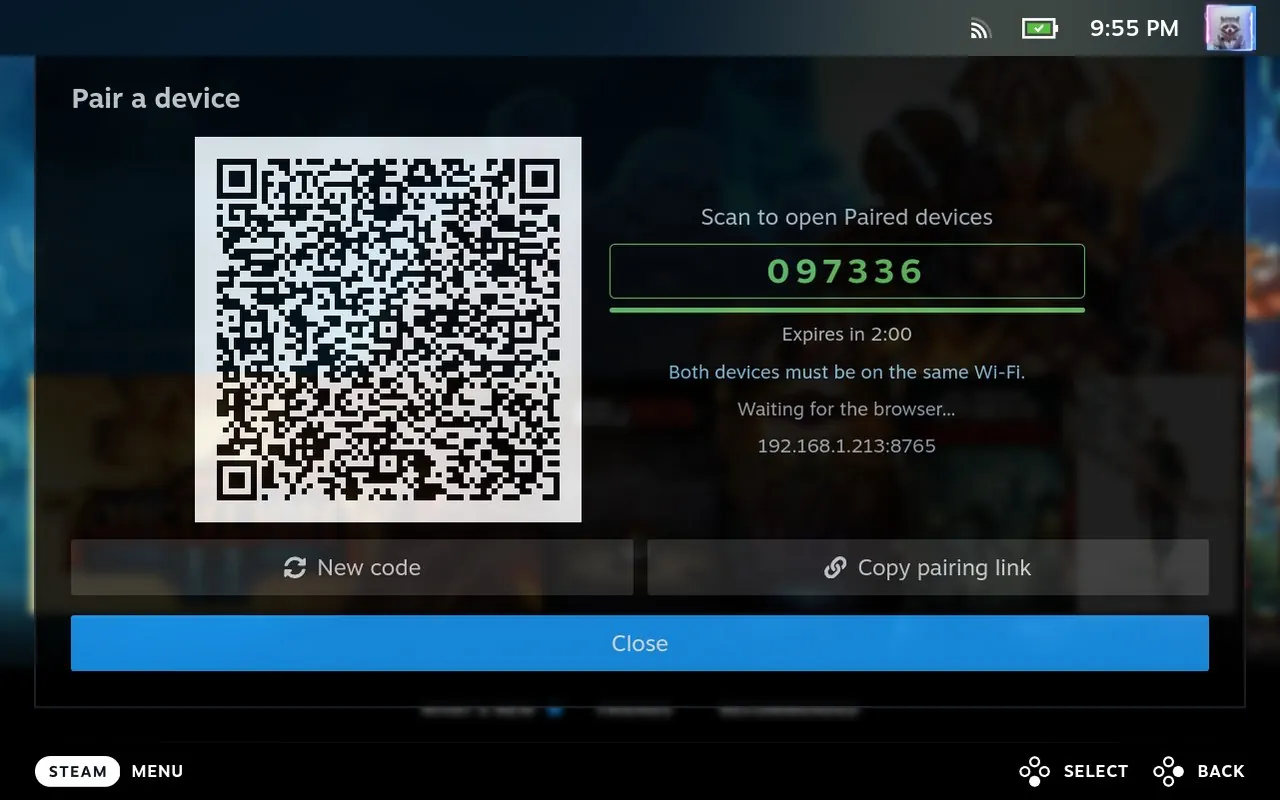 Крок 1: віддалений доступ увімкнено, QR-код | 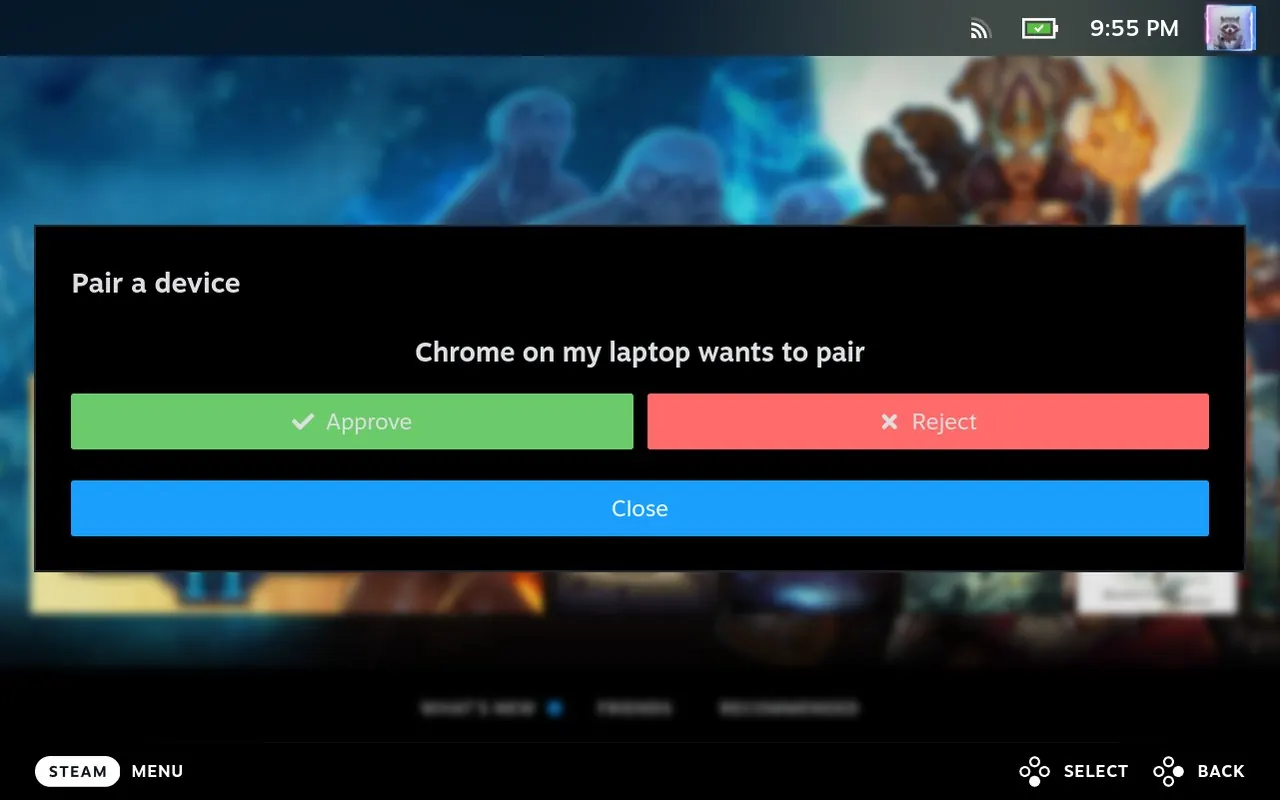 Крок 3: підтвердьте браузер |
Сполучення зберігається після перезапуску, перезавантаження чи вимкнення віддаленого доступу. Браузер, яким не користувалися 30 днів, забувається.
Надішліть плагін на пристрій
- У сполученому браузері відкрийте сторінку плагіна на deckyhub.com.
- У блоці Send to device виберіть пристрій і натисніть Send. У списку лише пристрої, до яких браузер зараз може дістатися, тож тримайте Віддалений доступ увімкненим.
- На пристрої запит з’явиться вгорі розділу «Віддалене керування». Натисніть Підтвердити, а тоді підтвердьте встановлення у вікні Decky Loader.
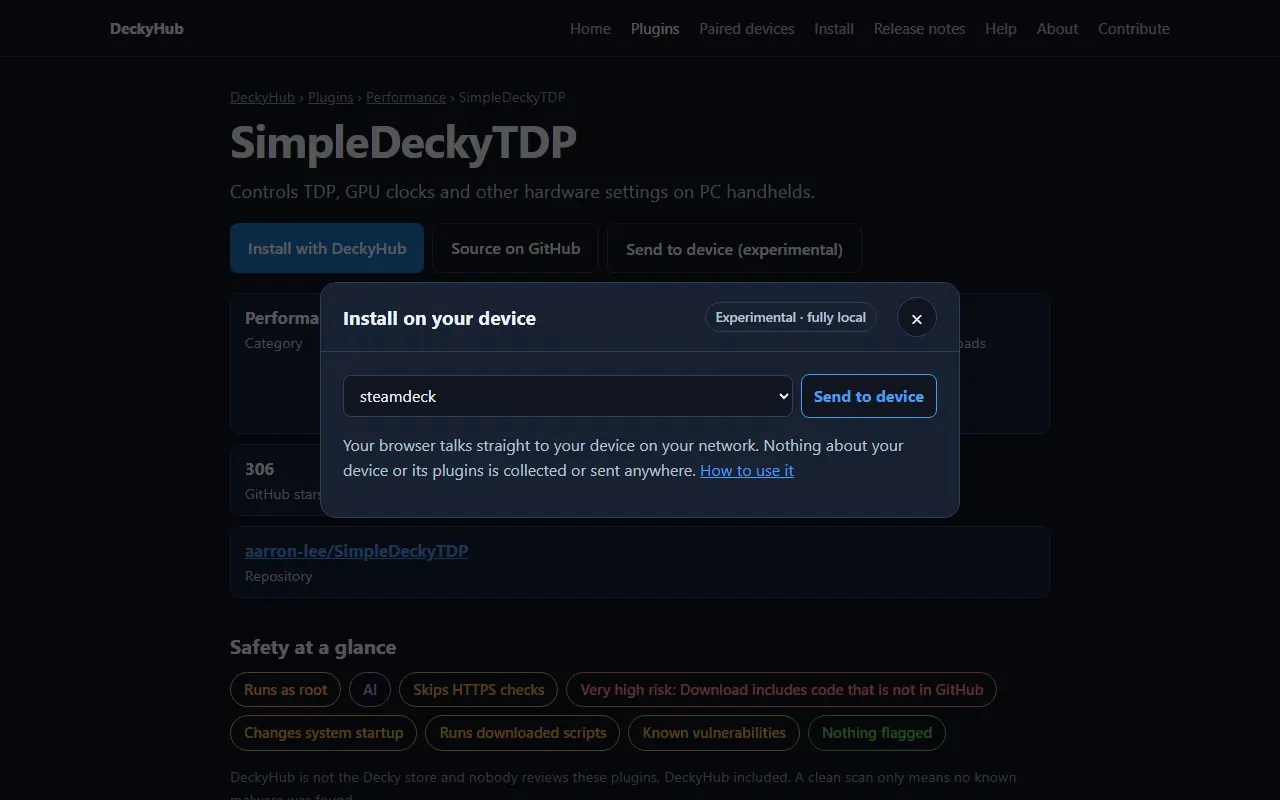 Крок 2: виберіть пристрій і натисніть Send | 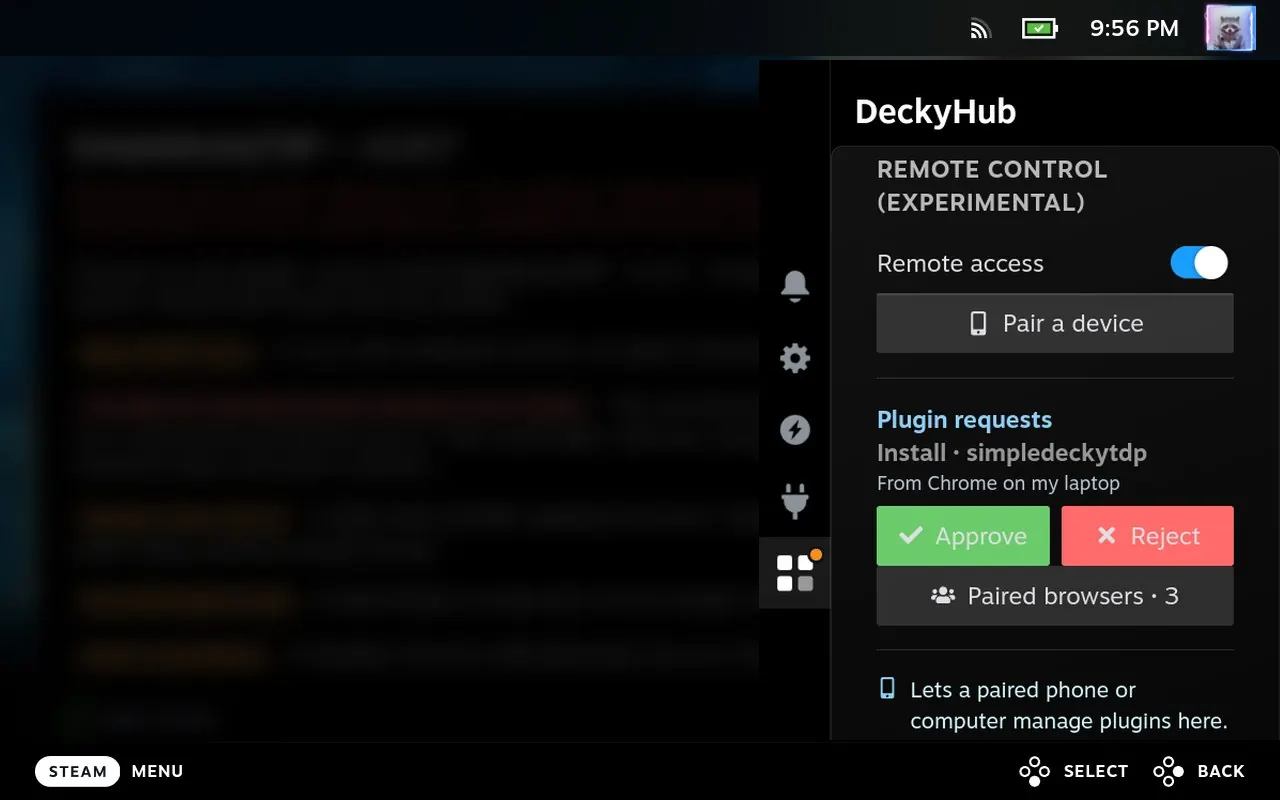 Крок 3: підтвердьте запит |
Запит, не підтверджений протягом двох хвилин, втрачає чинність. Якщо так сталося, надішліть його ще раз.
Керуйте встановленими плагінами
- Відкрийте Сполучені пристрої у сполученому браузері й виберіть пристрій. З’явиться список встановлених плагінів.
- Натисніть Update чи Uninstall біля плагіна або Переглянути плагіни для встановлення, щоб додати новий.
- Підтвердьте запит на пристрої, як описано вище.
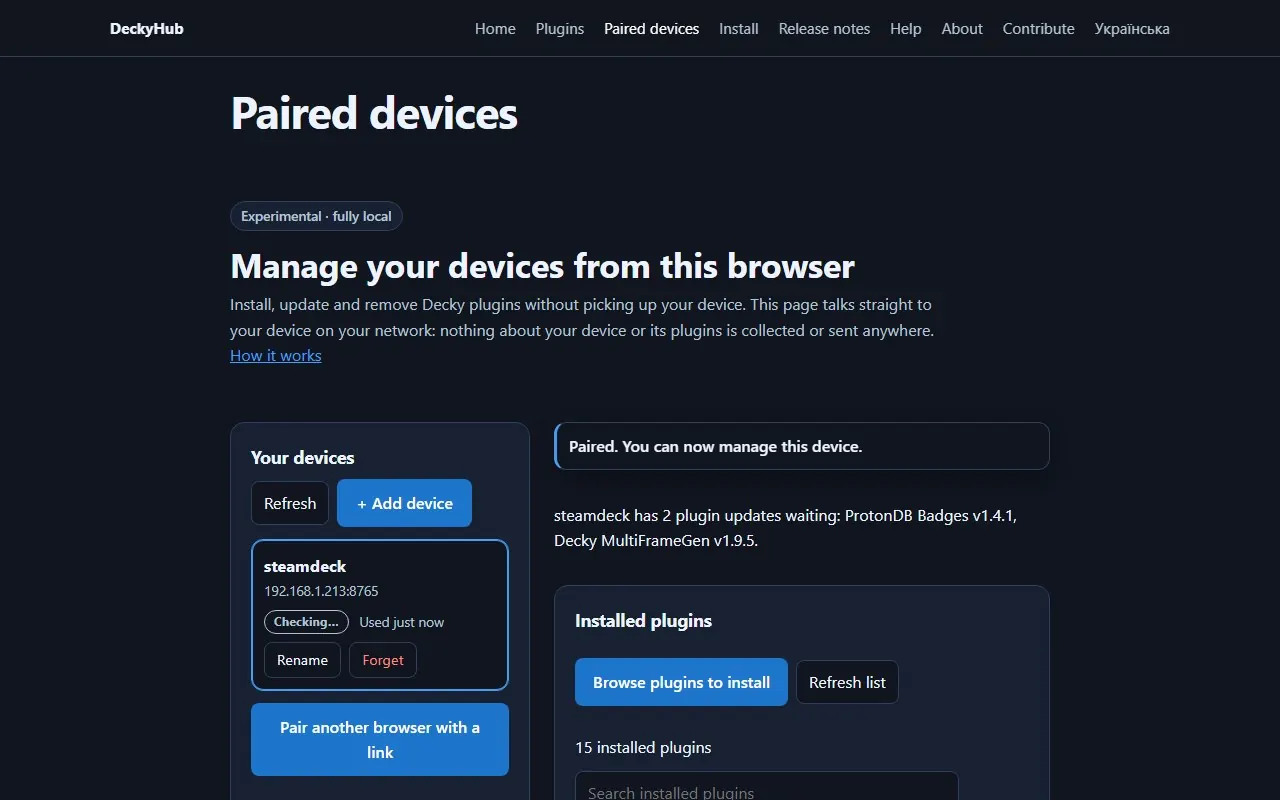 Ваш пристрій і встановлені на ньому плагіни |
Встановлення й оновлення працюють для плагінів, які DeckyHub може зіставити зі своїм списком. Видалення працює для будь-якого встановленого плагіна з унікальною назвою. Сам DeckyHub можна змінювати лише на пристрої.
Довірені браузери
Увімкніть Довірений біля сполученого браузера, і його запити виконуватимуться без питань: без підтвердження в DeckyHub, а підтвердження встановлення від Decky Loader DeckyHub натисне за вас. Це вмикається лише на самому пристрої, після попередження. Плагіни можуть мати повний доступ до пристрою, тому довіряйте лише браузеру, який контролюєте. Вимкніть Довірений, щоб знову підтверджувати кожен запит.
Як припинити користуватися
- Один браузер: видаліть його зі списку сполучених браузерів на пристрої та натисніть Forget device на сторінці «Сполучені пристрої».
- Усе: вимкніть Віддалений доступ. Поки він вимкнений, у мережі ніщо не слухає.
Якщо не працює
- Пристрою немає в списку або браузер не може з’єднатися: перевірте, що Віддалений доступ увімкнено і пристрій не спить (у режимі сну він перестає слухати), що обидва в одній мережі Wi-Fi (не мобільний інтернет, гостьова мережа чи VPN: на час сполучення вимкніть мобільні дані), що браузеру дозволено локальну мережу (у Chrome: Налаштування, Налаштування сайтів, Локальна мережа, для deckyhub.com «Дозволити») і що на роутері вимкнено «AP isolation» / «client isolation» для цієї мережі. Щоб відрізнити мережу від браузера, відкрийте в цьому ж браузері
https://адреса-пристрою:8765/: негайне «refused to connect» означає, що з мережею все гаразд, довге очікування означає, що браузер не бачить пристрій. Коли сполучення не вдається, сторінка показує технічні дані з кнопкою копіювання; додайте їх і журнал DeckyHub (Налаштування, Журнали, Експорт: у ньому видно кожну спробу з’єднання браузера) до повідомлення про помилку. - Працювало, а тепер ні: роутер міг видати пристрою нову адресу. Відкрийте меню швидкого доступу, щоб побачити її, або сполучіть знову.
- Віддалене встановлення не підтримується на цій системі: Decky Loader на пристрої працює на версії Python, для якої DeckyHub не має мережевої бібліотеки. Решта DeckyHub працює як завжди.
- Браузер каже, що потрібен Chrome чи Edge: відкрийте сторінку в браузері на Chromium.
Чому це безпечно: з’єднання зашифроване й прив’язане до власного сертифіката пристрою, а запит може назвати лише плагін чи реліз, а не файл чи команду.
Оновлення самого DeckyHub
Меню швидкого доступу показує встановлену версію (DeckyHub vX.Y.Z) і у фоні перевіряє, чи є новіший реліз DeckyHub, надсилаючи сповіщення, коли такий вперше з'являється; примітка називає нову версію, а кнопка Оновити одразу встановлює її, як і на картці застосунку. Керувати відкриває вікно оновлення DeckyHub, де ви обираєте канал (Стабільні релізи або Пре-релізи для всіх релізів) і версію, а потім:
- Оновити до / Перевстановити / Повернутися до vX.Y.Z — завантажує цей реліз (із вікном перебігу) і передає його власному інсталятору Decky Loader (тому самому, що й магазин Decky), який перевіряє його контрольну суму SHA-256 і встановлює на місці. Пропонуються лише релізи з опублікованою контрольною сумою.
- Завантажити ZIP — класичний шлях: зберігає ZIP релізу в
~/Downloads/deckyhub, який ви потім встановлюєте самі (див. Варіант 2: ZIP вручну).
Вікно оновлення також показує звіт перевірки на віруси вибраного релізу. Кожен реліз DeckyHub перевіряється ClamAV перед публікацією; результат зазначено в його нотатках, а звіт про перевірку додається до релізу; його код на Python і TypeScript під час кожної зміни перевіряє GitHub CodeQL.
Канал реєстру у власному вікні Керувати DeckyHub (швидкий доступ → DeckyHub → Керувати) обирає, яку версію власного списку плагінів DeckyHub ви бачите. Стабільний (за замовчуванням) — те, що отримують усі. Пре-реліз показує плагіни та зміни списку, які ще тестуються, а «Оновлення» й «Огляд» пишуть Пре-релізний реєстр, поки його ввімкнено; якщо цей список не вдається завантажити, DeckyHub використовує стабільний. Перемикання одразу перезавантажує список.