Довідка DeckyHub
Короткі відповіді на найчастіші запитання. Кожен екран і кожне налаштування описано в повній документації.
Встановлення й видалення
Що мені потрібно?
Steam Deck або інший пристрій на SteamOS із Decky Loader 3.x та інтернет, через який доступний GitHub. Обліковий запис GitHub не потрібен.
Як встановити DeckyHub?
Найпростіше — інсталятором для режиму робочого столу: завантажте Install-DeckyHub.desktop з останнього релізу, двічі клацніть його, оберіть «Виконати» й введіть пароль адміністратора вашого Deck. Якщо Decky Loader немає, інсталятор спершу встановить його. Ви вже в ігровому режимі з Decky Loader? Увімкніть режим розробника в налаштуваннях Decky й скористайтеся «Встановити плагін за URL». Усі кроки — в інструкції зі встановлення.
Чи встановлює DeckyHub щось сам?
Ніколи. «Встановити», «Оновити» й «Видалити» проходять через власний інсталятор Decky Loader, який спершу просить підтвердження. «Завантажити ZIP» лише зберігає файл у /home/deck/Downloads/deckyhub.
Як видалити DeckyHub?
У налаштуваннях Decky (значок шестерні) відкрийте «Плагіни», відкрийте меню поруч із DeckyHub і оберіть «Видалити». Decky видалить DeckyHub разом із його налаштуваннями й кешованими списками. Плагіни, встановлені через нього, залишаться, як і файли, збережені в «Завантаженнях».
Оновлення
Як оновити плагіни?
Екран «Оновлення» показує кожен встановлений плагін, для якого вийшов новіший реліз. Оновіть його у вікні «Керувати» або натисніть «Оновити все», щоб оновити всі з одним підтвердженням.
Чому новий реліз з'являється не одразу?
Дані про релізи кешуються на 30 хвилин, а файл релізів списку плагінів оновлюється щогодини, тож новий реліз може з'явитися протягом години. «Перевірити оновлення» та «Оновити» оминають власний кеш DeckyHub.
Де DeckyHub у швидкому доступі?
У списку плагінів Decky. Щоб він мав і власну вкладку в рядку вкладок швидкого доступу, увімкніть Налаштування → Загальні → Вкладка DeckyHub у швидкому доступі.
Як DeckyHub оновлює сам себе?
Його вкладка в меню швидкого доступу показує, коли вийшов новий реліз DeckyHub, і має кнопку «Оновити». «Керувати» там дає обрати «Стабільні релізи» чи «Пре-релізи» й конкретну версію, щоб оновитися, перевстановити або повернутися до старішої.
Що таке канали «Стабільний» і «Пре-реліз»?
У вікні «Керувати» кожного плагіна є канал: «Стабільний» пропонує лише стабільні релізи, «Пре-реліз» — усі. Окремо «Канал реєстру» у власному вікні «Керувати» DeckyHub обирає сам список плагінів: стабільний отримують усі, а пре-реліз показує зміни списку, які ще тестуються.
Віддалене встановлення (експериментально)
Як користуватися
Потрібні DeckyHub на пристрої, другий пристрій у тій самій мережі та Chrome, Edge чи інший браузер на Chromium на ньому.
1. Сполучіть браузер (один раз)
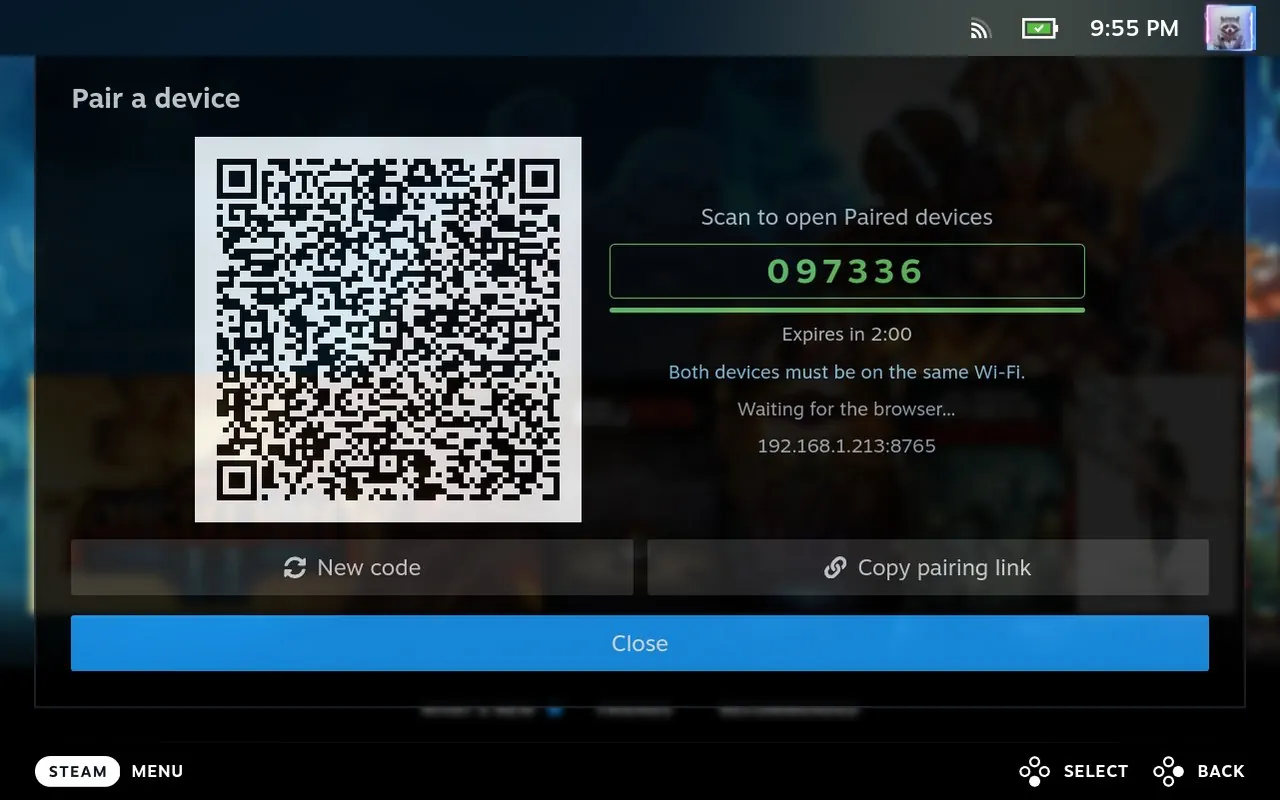
- На пристрої відкрийте вкладку DeckyHub у меню швидкого доступу й увімкніть Віддалений доступ в розділі Віддалене керування. З’явиться QR-код.
- Відскануйте QR-код телефоном або виберіть Копіювати посилання для сполучення й відкрийте посилання на комп’ютері. Відкриється сторінка Сполучені пристрої. Дозвольте доступ до локальної мережі, якщо браузер запитає.
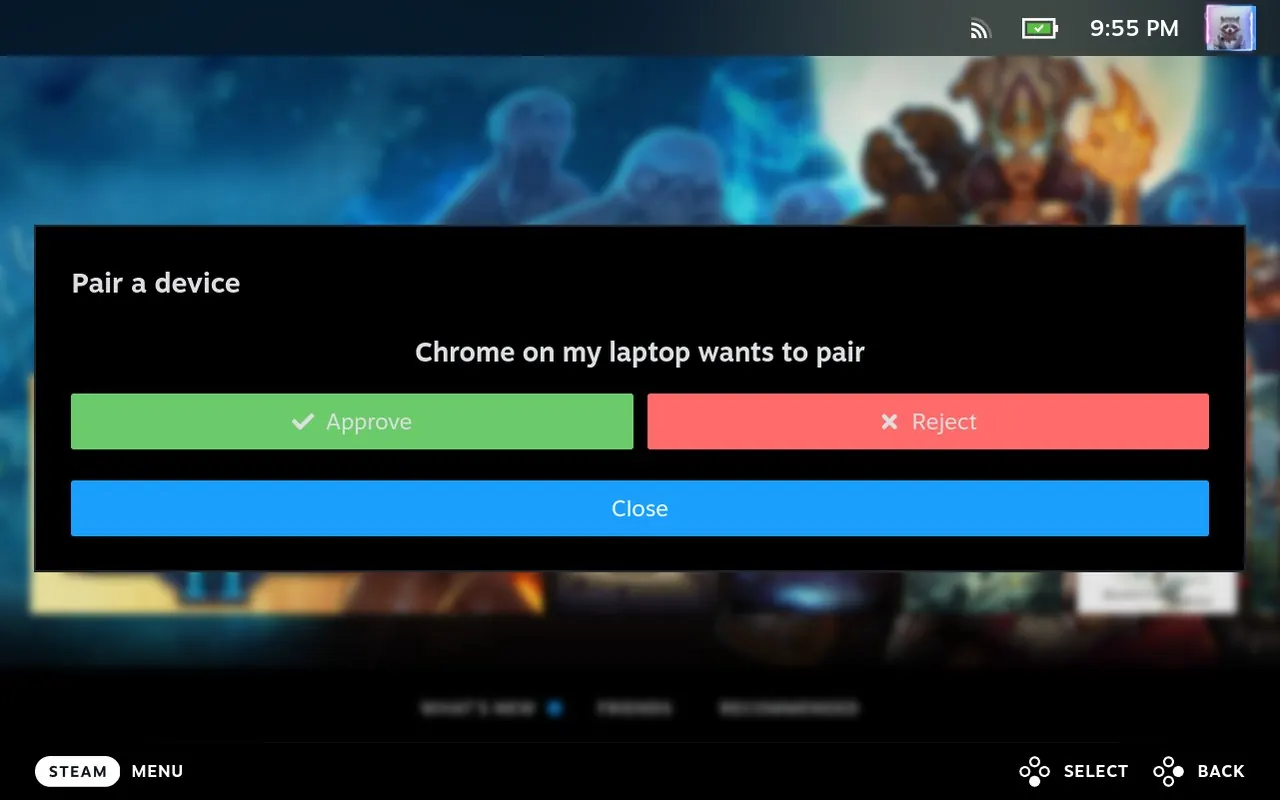
- На пристрої підтвердьте браузер у списку запитів на сполучення.
2. Надішліть плагін на пристрій
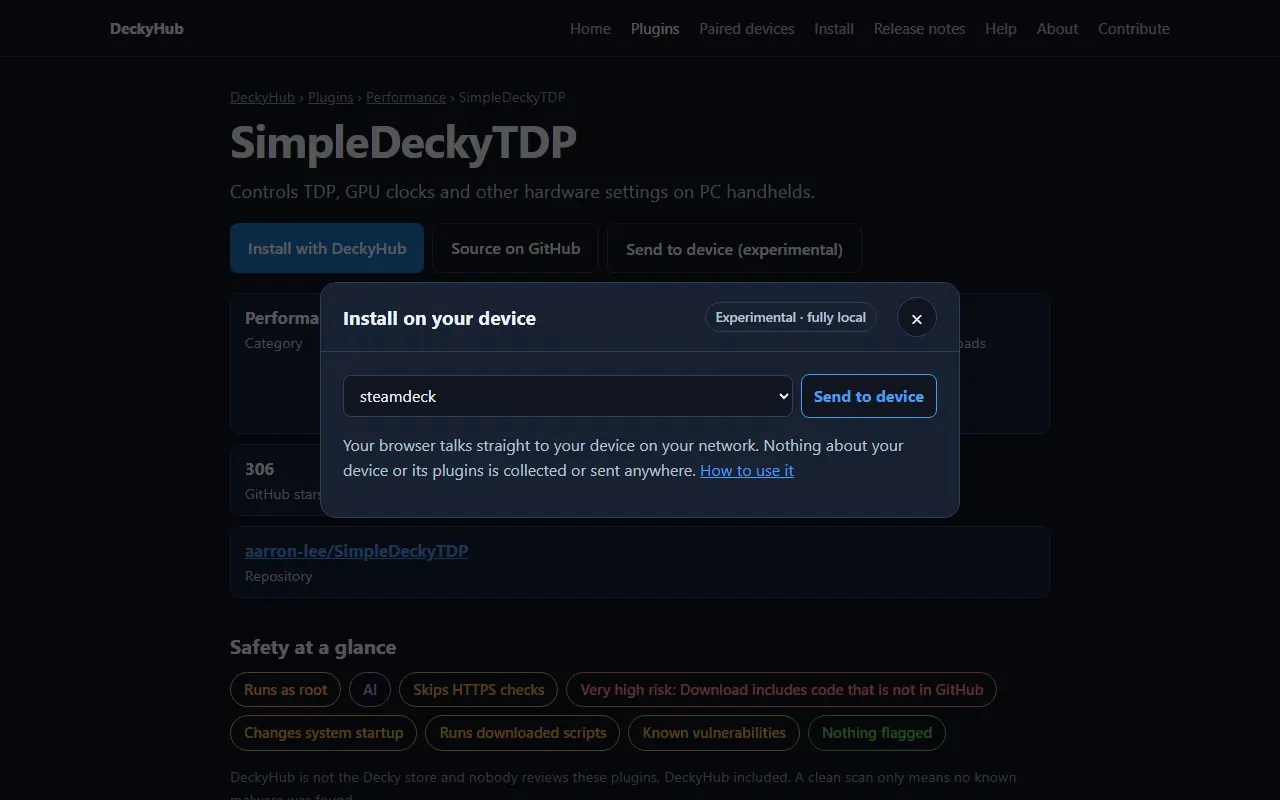
- У сполученому браузері відкрийте сторінку плагіна на deckyhub.com.
- У блоці Send to device виберіть пристрій і натисніть Send. У списку лише пристрої, до яких браузер зараз може дістатися, тож тримайте Віддалений доступ увімкненим.
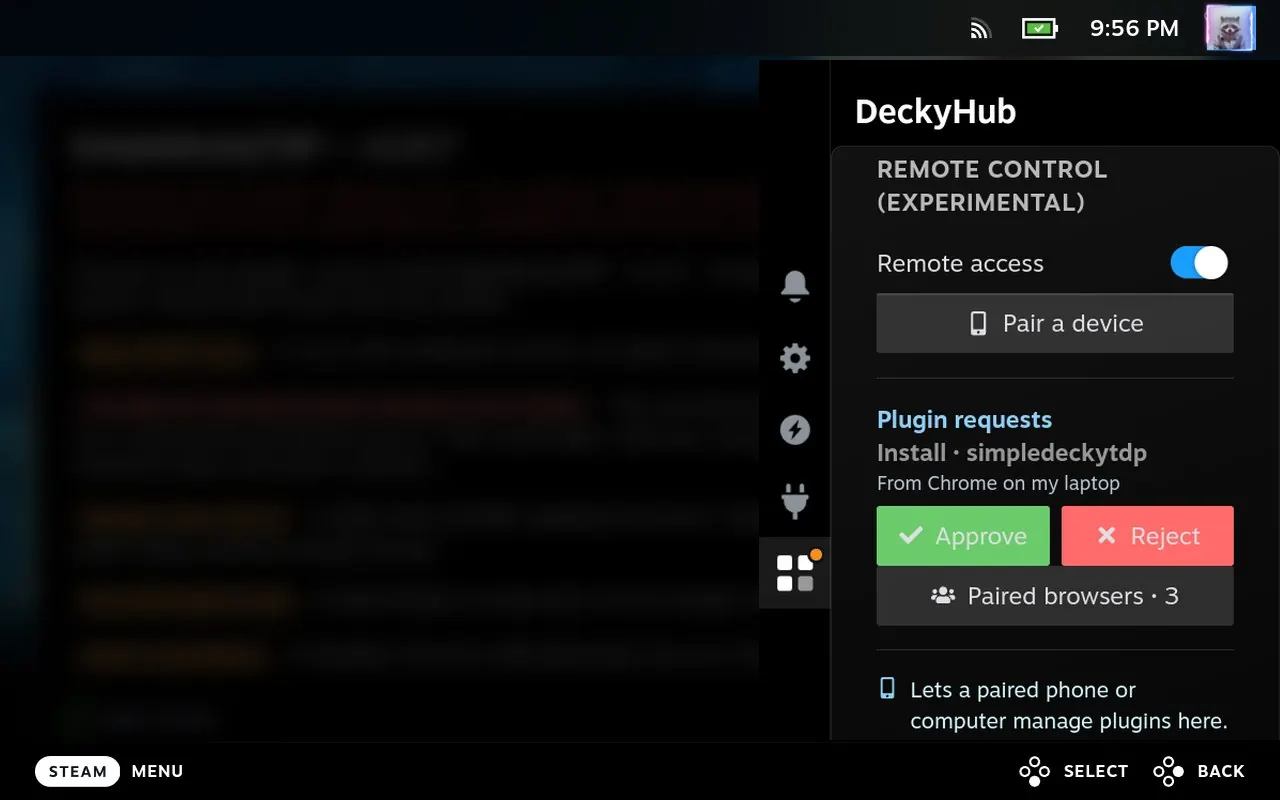
- На пристрої запит з’явиться вгорі розділу «Віддалене керування». Натисніть Підтвердити, а тоді підтвердьте встановлення у вікні Decky Loader.
3. Керуйте встановленими плагінами
- Відкрийте Сполучені пристрої у сполученому браузері й виберіть пристрій. З’явиться список встановлених плагінів.
- Натисніть Update чи Uninstall біля плагіна або Переглянути плагіни для встановлення, щоб додати новий.
- Підтвердьте запит на пристрої, як описано вище.
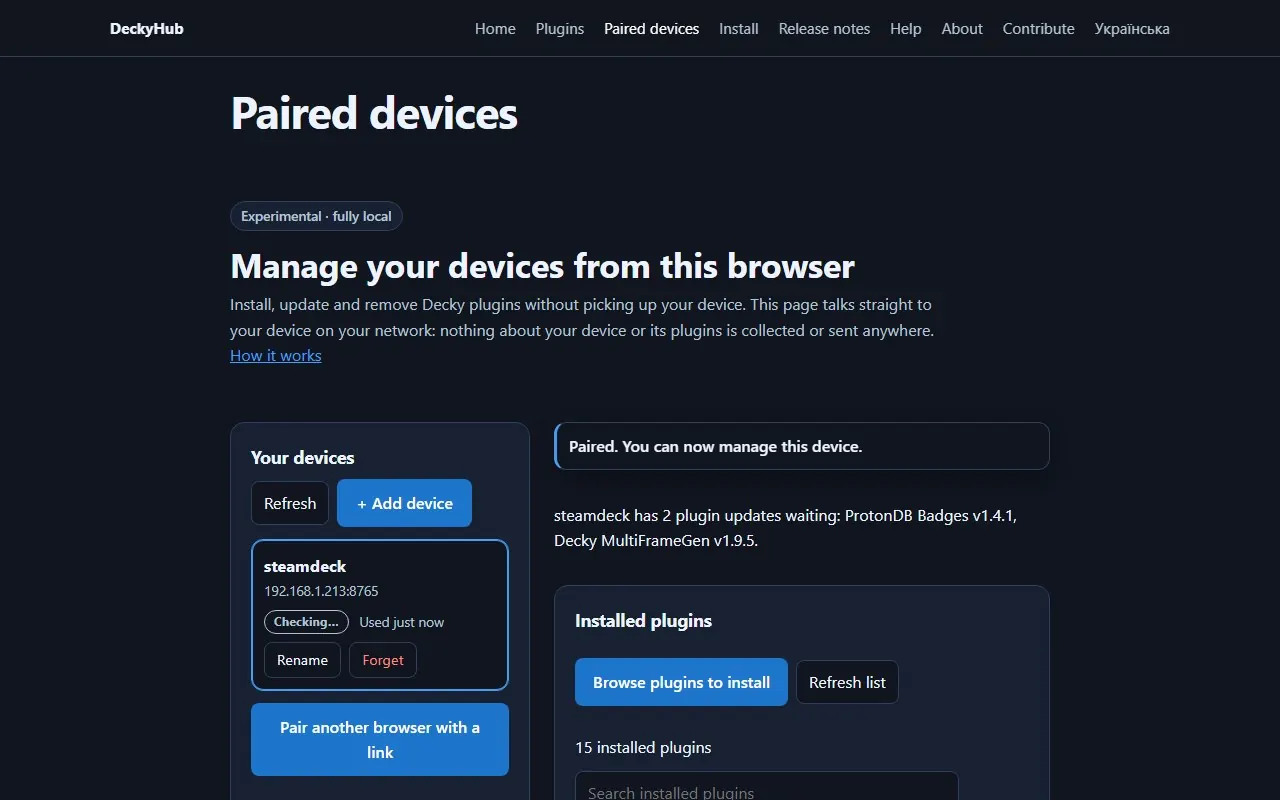
Що таке віддалене встановлення?
Воно дає змогу встановлювати, оновлювати чи видаляти плагіни на пристрої з браузера в тій самій мережі. Відкрийте сторінку Сполучені пристрої або сторінку будь-якого плагіна в Chrome, Edge чи іншому браузері на Chromium. Жоден сервер не бере участі. Це експериментальна функція, і вона повністю локальна: браузер звертається безпосередньо до пристрою у вашій мережі, нічого про ваш пристрій чи його плагіни не збирається й нікуди не надсилається.
Як сполучити браузер?
На вкладці DeckyHub у меню швидкого доступу увімкніть віддалений доступ в розділі «Віддалене керування», відскануйте QR-код (або відкрийте посилання), дозвольте доступ до локальної мережі, якщо браузер запитає, і підтвердьте браузер на пристрої. Сполучати потрібно один раз: сполучення зберігаються, доки ви їх не видалите.
Чи треба підтверджувати кожен запит?
Так, за замовчуванням. Кожен запит з’являється в меню швидкого доступу, де його можна підтвердити чи відхилити, а Decky Loader усе одно просить підтвердити встановлення й оновлення. Якщо ви повністю довіряєте браузеру, увімкніть біля нього «Довірений»: його запити виконуватимуться без питань. Вмикайте це лише для браузера, який контролюєте, бо плагіни можуть мати повний доступ до пристрою. Вимкнути чи видалити браузер можна будь-коли.
Якими плагінами можна керувати віддалено?
Встановлення й оновлення працюють для плагінів, які DeckyHub може зіставити зі своїм списком. Видалення працює і для будь-якого іншого встановленого плагіна з унікальною назвою. Сам DeckyHub можна змінювати лише на пристрої.
Браузер не знаходить мій пристрій
Пройдіть список: користуйтеся Chrome, Edge чи іншим браузером на Chromium; переконайтеся, що віддалений доступ ввімкнено і що пристрій не спить (у режимі сну він перестає слухати); тримайте обидва пристрої в одній мережі Wi-Fi, а не мобільний інтернет, гостьову мережу чи VPN (на час сполучення вимкніть мобільні дані); дозвольте доступ до локальної мережі, коли браузер запитає, або в Chrome в розділі Налаштування, Налаштування сайтів, Локальна мережа поставте для deckyhub.com «Дозволити»; якщо на роутері ввімкнено «AP isolation» чи «client isolation», вимкніть це для цієї мережі. Якщо роутер видав пристрою нову адресу, подивіться її на вкладці швидкого доступу або сполучіть знову.
Щоб відрізнити мережу від браузера, відкрийте в цьому ж браузері https://адреса-пристрою:8765/: негайне «refused to connect» означає, що з мережею все гаразд, довге очікування означає, що цей браузер не бачить пристрій. Коли сполучення не вдається, сторінка показує технічні дані з кнопкою копіювання: додайте їх до повідомлення про помилку разом із журналом DeckyHub (Налаштування, Журнали, Експорт: у ньому видно кожну спробу з’єднання браузера).
Значки, попередження й антивірусні перевірки
Що означають значки на плагінах?
«Працює від root»: його бекенд має повний доступ до системи. «Немає релізів понад рік»: його, можливо, покинули. «Форк»: його код почався як копія іншого плагіна, на який посилається його сторінка. «ШІ»: його репозиторій налаштовано для помічників ШІ з кодом або його README каже, що він створений за допомогою ШІ, що нічого не каже про якість чи безпечність. «Rust»: у його репозиторії є код на Rust, тож частина плагіна написана на Rust, що теж нічого не каже про якість чи безпечність. «Лише пре-релізи»: він не має стабільного релізу, тож DeckyHub пропонує його пре-релізи й ховає канал «Стабільний». «Немає опису»: автор не написав, що він робить. Значки кожного плагіна є на його сторінці.
Звідки беруться попередження аудиту?
З автоматичного аудиту безпеки Decky Extended Plugins для релізу, який ви встановили б: наприклад, читання приватних даних, прихований код чи вимкнені перевірки HTTPS. Попередження не доводить шкоди, а його відсутність не доводить безпечності. Відомі проблеми перелічують усі плагіни з попередженнями.
Як плагіни перевіряють на віруси?
Кожні три години реєстр перевіряє ZIP плагінів, які пропонує DeckyHub, антивірусом ClamAV і правилами YARA, а раз на день — сервісами VirusTotal і MetaDefender, надсилаючи ZIP туди, де його ще не бачили. Ваш пристрій нічого не завантажує. Результати є у вікні «Керувати» кожного плагіна та на його сторінці тут. Позначена перевірка може бути хибною тривогою: прочитайте звіт і вирішіть самі. Перевірки сигнатурні: вони знаходять лише відоме шкідливе ПЗ, а шкідливе ПЗ можна створити так, щоб воно їх оминуло, тож чиста перевірка не доводить, що плагін безпечний. Плагіни вручну переглядає лише магазин плагінів Decky; перевірки DeckyHub — крок уперед порівняно із завантаженням просто з GitHub, а не заміна такого перегляду.
Які релізи перевіряють і чому плагін показує «Ще не перевірено» чи «Очікує перевірки»?
Перевіряють кожен плагін у списку DeckyHub, починаючи з ZIP, які ви справді встановили б: його найновіший стабільний реліз і найновіший пре-реліз. Старіші релізи — пізніше. Кожен запуск перевірки обмежений за розміром і часом, а VirusTotal і MetaDefender дозволяють обмежену кількість перевірок на день, тож новий плагін чи реліз може чекати кілька годин на результати ClamAV і YARA і день чи більше на два інші. «Очікує перевірки» означає, що сервіс ще не закінчив або не зміг повністю перевірити ZIP (наприклад, він зашифрований чи завеликий), і DeckyHub ніколи не вважає це чистим результатом. ZIP понад 650 МБ не надсилаються. Плагіни, знайдені через «Пошук» чи з репозиторіїв, які ви додали самі, не входять до списку, тож їх не перевіряють узагалі. ZIP, що вже має результат, повторно не перевіряють.
Чи перевіряє DeckyHub плагіни у своєму списку?
Кожне додавання до списку плагінів переглядає людина, але не на безпечність. Кожен плагін належить своїм авторам, і DeckyHub не володіє ними й не схвалює їх. Плагіни, знайдені через «Пошук», не перевіряє ніхто, тож встановлюйте лише від авторів, яким довіряєте.
Розширення для браузера
Що таке розширення Deckyhub для браузера?
Безкоштовне розширення для Chrome, Edge, Opera, Brave, Vivaldi і Firefox, яке показує інформацію про безпеку від DeckyHub, поки ви переглядаєте GitHub. На сторінці репозиторію плагіна воно показує позначки (працює від root, попередження аудиту, форк, є в магазині Decky, створено з ШІ, Rust, остання перевірка) і посилання на його сторінку в DeckyHub. На сторінці випусків і на кожному випуску воно додає блок із попередженнями аудиту, результатами ClamAV, YARA, VirusTotal і MetaDefender та посиланнями, що відкривають саме цю версію на deckyhub.com, зокрема «Надіслати на пристрій (експериментально)». Панелі можна згортати або зробити згорнутими за замовчуванням у вікні розширення на панелі інструментів.
Як встановити розширення?
У магазинах Chrome, Edge і Firefox його ще немає. Завантажте останню збірку для свого браузера зі сторінки випусків на GitHub і виконайте кроки з README. Код відкритий за ліцензією GPL-3.0-or-later.
Чи збирає розширення якісь дані?
Ні. Воно лише читає публічні файли реєстру, які вже використовує DeckyHub, не має облікового запису чи аналітики й нікому нічого не надсилає. Як і решта перевірок DeckyHub, чисте сканування не доводить, що плагін безпечний: скани знаходять лише відому шкідливу програму, тож прочитайте результати й встановлюйте лише від авторів, яким довіряєте.
Усунення неполадок
Я натрапив на ліміт GitHub. Що робити?
Перегляд списку DeckyHub до нього не враховується, але «Пошук» і репозиторії, які ви додали самі, звертаються до GitHub, а той дозволяє 60 запитів на годину без входу. Повідомлення каже, скільки чекати. Щоб підняти ліміт до 5000, додайте персональний токен доступу (дозволи не потрібні) у «Налаштування» → GitHub. Він залишається на вашому Deck і надсилається лише на api.github.com.
«Огляд» порожній після встановлення. Чому?
DeckyHub має один раз дістатися GitHub, щоб завантажити список плагінів. Після цього він працює офлайн з останньою копією.
Встановлення чи оновлення не працює. Що робити?
Старіші збірки Decky Loader можуть не підтримувати встановлення одним дотиком. Оновіть Decky Loader або скористайтеся «Завантажити ZIP» і встановіть файл у налаштуваннях розробника Decky.
Чи збирає DeckyHub якісь дані?
Плагін: ні. У нього немає облікових записів, аналітики чи телеметрії, і він нічого не надсилає авторові. Вебсайт deckyhub.com рахує відвідування (перегляди сторінок, країну й тип браузера, без cookie) через Cloudflare Web Analytics; сам плагін зовсім чистий: він нічого не рахує й не надсилає. Плагін з'єднується лише з GitHub і з власними реєстрами, які ви додали. Налаштування, токен і журнали залишаються на вашому Deck.
Допомога
Маю запитання або ідею. Куди писати?
Створіть тему в GitHub Discussions: «Q&A» для запитань, «Ideas» для пропозицій.
Як повідомити про помилку?
Відкрийте issue на GitHub і опишіть, що сталося. Допоможе ZIP з «Налаштування» → «Логи» → «Експортувати журнали». Він зберігається в теці «Завантаження» й нікуди не надсилається сам.
Плагіна немає в списку. Як його додати?
Запропонуйте його на сторінці «Долучитися». Йому потрібен реліз на GitHub із ZIP плагіна. А поки «Пошук» у DeckyHub може знайти й встановити будь-який плагін Decky з GitHub.